Te traigo 7 maneras de centrar en CSS, y te aseguro que al menos una no la conocías. Centrar un elemento es de lo primero que buscamos al maquetar, y aun así seguimos copiando la misma solución sin saber por qué funciona. (A todos nos ha pasado: el botón se queda pegado a la esquina y no hay manera de moverlo).
Aquí vamos a centrar un mismo botón, vertical y horizontalmente, de 7 maneras distintas, más un bonus de la vieja escuela. Y empezamos por la menos conocida: hoy CSS ya te deja centrar con align-content sin activar Flexbox ni Grid.
Respuesta rápida
Para centrar un div, un botón o cualquier elemento en CSS, vertical y horizontalmente, la forma más corta es esta: display: grid y place-items: center en el contenedor. Funciona con uno o con varios hijos, y el contenedor necesita una altura mayor que la del elemento.
.card__container {
  display: grid;
  place-items: center;
}
¿Vienes del Short o de TikTok? Debajo tienes las otras 7 maneras con su código y una tabla para elegir.
En este tutorial
- Resultado: un botón de reproducir centrado en la imagen de una tarjeta, resuelto de 8 formas.
- Tecnologías: HTML y CSS (
align-content,inset,margin, Flexbox y Grid). - Nivel: principiante.
Qué vas a construir
Una tarjeta de curso con un botón de reproducir encima de su imagen. El botón empieza pegado a una esquina y lo vamos centrando, siempre sobre el mismo HTML y cambiando solo el CSS.
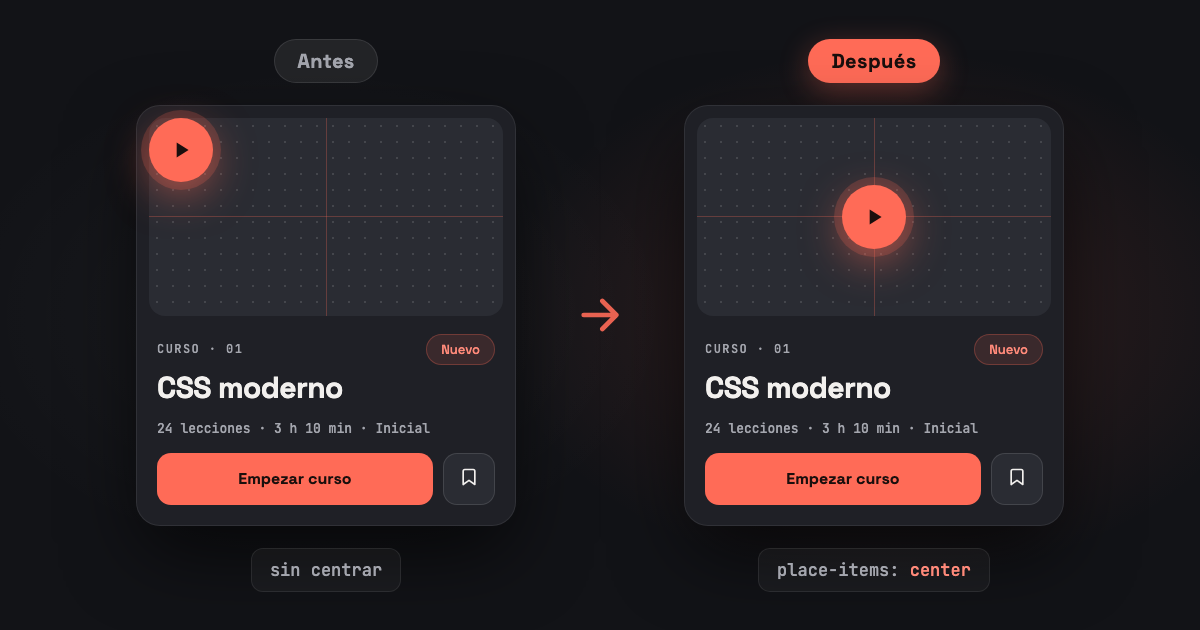
Pruébalo aquí: pulsa cada manera y mira cómo se mueve el botón con el CSS que aparece al lado. Es el mismo código que te explico más abajo.
Y esta es la comparativa de las 8 formas, para que la tengas a mano:
| # | Técnica | Se aplica en | Cuándo usarla |
|---|---|---|---|
| 1 | align-content + margin-inline | Padre e hijo | Para centrar sin activar Flexbox ni Grid |
| 2 | position + inset + place-self | Padre e hijo | Cuando el elemento debe salir del flujo |
| 3 | position + inset + margin: auto | Padre e hijo | Igual que la 2, con margen automático |
| 4 | Flexbox + margin: auto | Padre e hijo | La más corta con Flexbox |
| 5 | Flexbox + justify-content y align-items | Solo el padre | La clásica |
| 6 | Grid + place-items | Solo el padre | La más corta de todas |
| 7 | Grid + place-self | Padre e hijo | Cuando solo un hijo debe centrarse |
| Bonus | top, left y transform | Padre e hijo | La de antes: hoy casi no hace falta |
El Short dura menos de 2 minutos y va en este orden. Pulsa un momento para saltar a esa parte en YouTube:
- 0:00 Las 7 maneras de centrar en CSS
- 0:09 El HTML: contenedor y botón
- 0:15 Manera 1:
align-contentsin Flexbox ni Grid - 0:38 Manera 2:
insetyplace-self - 0:48 Manera 3:
insetymargin: auto - 0:59 Manera 4: Flexbox con
margin: auto - 1:06 Manera 5: Flexbox con
justify-contentyalign-items - 1:14 Manera 6: Grid con
place-items - 1:24 Manera 7: Grid con
place-self - 1:32 Bonus:
top,leftytranslate
Qué necesitas
- Un editor de código, por ejemplo Visual Studio Code.
- Conocer lo básico de HTML y CSS: clases y
display. - Saber qué es
position: relativeayuda, aunque lo repasamos en la manera 2.
Paso a paso
El código base
Todas las maneras parten del mismo proyecto: una tarjeta de curso con un contenedor card__container (el que tiene la imagen) y un hijo, el botón card__button. Este es el HTML, tal cual lo uso en el video. Ojo: no lo vamos a tocar en ningún momento, solo cambia el CSS.
<article class="card">

  <!-- Contenedor -->
  <div class="card__container">

    <!-- Botón -->
    <a href="#" class="card__button">
      <svg class="card__icon" viewBox="0 0 24 24" aria-hidden="true"><path d="M8 5v14l11-7z" /></svg>
    </a>

  </div>

  <!-- Contenido -->
  <div class="card__content">

    <header class="card__header">
      <span class="card__label">Curso · 01</span>
      <span class="card__badge">Nuevo</span>
      <h1 class="card__title">CSS moderno</h1>
    </header>

    <p class="card__meta">24 lecciones · 3 h 10 min · Inicial</p>

    <!-- Acciones -->
    <div class="card__actions">

      <button class="card__cta">Empezar curso</button>

      <button class="card__save" aria-label="Guardar curso">
        <svg class="card__save-icon" viewBox="0 0 24 24" aria-hidden="true"><path d="M19 21l-7-5-7 5V5a2 2 0 0 1 2-2h10a2 2 0 0 1 2 2z" /></svg>
      </button>

    </div>

  </div>

</article>
Y este es el CSS base, sin centrar nada todavía. El contenedor mide 198 px de alto y el botón es un círculo de 64 px con display: block, que será importante en la manera 1. Con este código el botón queda pegado a la esquina superior izquierda:
/* ---------- Tarjeta ---------- */

.card {
  width: min(360px, 100vw - 32px);
  padding: 12px;

  background-color: var(--surface);
  border: 1px solid var(--line);
  border-radius: 24px;
  box-shadow: 0 30px 80px -10px #000B;
}

/* ---------- Contenedor ---------- */

.card__container {
  width: 100%;
  height: 198px;

  background:
    linear-gradient(var(--accent-line), var(--accent-line)) center / 100% 1px no-repeat,
    linear-gradient(var(--accent-line), var(--accent-line)) center / 1px 100% no-repeat,
    radial-gradient(#FFFFFF1F 1px, transparent 1px) 0 0 / 16px 16px,
    var(--surface-2);
  border-radius: 16px;
}

/* ---------- Botón play ---------- */

.card__button {
  width: 64px;
  height: 64px;
  padding: 19px;
  display: block;

  color: var(--on-accent);
  background-color: var(--accent);
  border-radius: 50%;
  box-shadow:
    0 0 0 8px var(--accent-soft),
    0 12px 40px #FF6B5780;
}

.card__icon {
  width: 100%;
  height: 100%;
  fill: currentColor;
  stroke: none;
}
A partir de aquí, cada manera es un bloque que añades al final de styles.css, bajo un comentario Centrar. Las variaciones solo tocan .card__container y .card__button; el resto de la tarjeta no cambia.
Manera 1: align-content sin Flexbox ni Grid
La menos conocida. Con align-content: center en el contenedor, el contenido se centra en vertical aunque su display sea block: ya no hace falta activar Flexbox ni Grid. Para el eje horizontal, el botón recibe margin-inline: auto. Y listo: el botón queda en el centro. Funciona en Chrome, Edge, Firefox y Safari desde 2024, así que ya puedes usarlo sin miedo en proyectos actuales.
.card__container {
  display: block;
  align-content: center;
}

.card__button {
  margin-inline: auto;
}
Manera 2: position absolute con inset y place-self
Aquí el botón sale del flujo. El contenedor lleva position: relative para ser la referencia y el botón position: absolute con inset: 0, que toma todo el contenedor como espacio disponible. Como el botón mide menos que ese espacio, place-self: center lo coloca justo en el medio. Si dudas entre esta técnica y Grid para apilar elementos, mira CSS Grid vs position absolute.
.card__container {
  position: relative;
}

.card__button {
  position: absolute;
  inset: 0;
  place-self: center;
}
Manera 3: position absolute con inset y margin auto
Es casi igual a la anterior: solo cambias place-self: center por margin: auto. Con inset: 0 el elemento tiene espacio libre a los cuatro lados, y los márgenes automáticos lo reparten a partes iguales, así que queda centrado en vertical y en horizontal.
.card__container {
  position: relative;
}

.card__button {
  position: absolute;
  inset: 0;
  margin: auto;
}
Manera 4: Flexbox con margin auto
Activas display: flex en el contenedor y le das margin: auto al botón. En un contenedor flex los márgenes automáticos absorben todo el espacio libre, de modo que el botón se centra sin necesidad de justify-content ni align-items. Es la versión más corta con Flexbox.
.card__container {
  display: flex;
}

.card__button {
  margin: auto;
}
Manera 5: Flexbox con justify-content y align-items
La clásica. Todo se declara en el padre: display: flex, justify-content: center para el eje horizontal y align-items: center para el vertical. El hijo no necesita ninguna regla. Seguro que esta ya la conocías: es la que más se ve, y funciona igual con uno o con varios hijos.
.card__container {
  display: flex;
  justify-content: center;
  align-items: center;
}
Manera 6: CSS Grid con place-items
Con Grid basta activar display: grid y escribir place-items: center en el padre. Esa propiedad es la abreviatura de align-items y justify-items, así que centra en los dos ejes con una sola línea. Es la más corta de todas: dos líneas y listo.
.card__container {
  display: grid;
  place-items: center;
}
Manera 7: CSS Grid con place-self
Si solo quieres centrar un hijo y dejar el resto como está, activas display: grid en el padre y pones place-self: center en el hijo. El resultado es el mismo, pero el control queda en el elemento que quieres mover.
.card__container {
  display: grid;
}

.card__button {
  place-self: center;
}
Bonus: top, left y translate
Y de bonus, la de la vieja escuela, la que se usaba antes de margin: auto con inset. El botón se posiciona en el 50 % de arriba y de la izquierda, pero así su esquina queda en el centro, no el botón. Por eso se le resta la mitad de su propio tamaño con translate(-50%, -50%). Sigue funcionando, pero hoy tienes opciones más cortas. Si la ves en código antiguo, ya sabes de dónde sale.
.card__container {
  position: relative;
}

.card__button {
  position: absolute;
  top: 50%;
  left: 50%;
  transform: translate(-50%, -50%);
}
Cuál elegir según el caso
- Un elemento o varios, y quieres lo más corto: Grid con
place-items: center(manera 6). - Solo un hijo debe centrarse: Grid con
place-self: center(manera 7) o Flexbox conmargin: auto(manera 4). - Ya usas Flexbox para alinear el resto:
justify-contentyalign-items(manera 5). - El elemento debe flotar sobre otro, como un botón sobre una imagen o un modal:
position: absoluteconinset: 0ymargin: auto(manera 3). - No quieres activar ningún modelo de maquetación:
align-contentconmargin-inline: auto(manera 1).
Cuidado
Las formas 2, 3 y el bonus usan position: absolute, así que el botón sale del flujo: el contenedor no reserva su espacio y no crece con él. Si el contenedor no tiene una altura propia, quedará sin altura y no verás el botón centrado. Si el botón forma parte del contenido, elige Flexbox o Grid (en Grid vs position absolute explico cuándo conviene cada una).
Consejo
Si dudas, usa display: grid con place-items: center: son dos líneas, sirven para uno o varios hijos y no necesitas recordar qué propiedad va en el padre y cuál en el hijo.
Patrocinador oficial del curso
Publica tus proyectos con Hostinger
Hostinger es el patrocinador oficial del curso. Si quieres publicar estos ejemplos en internet con tu propio dominio, entra con el enlace de AlexCG Design y aprovecha el descuento.
Preguntas frecuentes
¿Cuál es la mejor forma de centrar un div en CSS?
Depende del caso, pero la más corta y fácil de recordar es Grid: display: grid con place-items: center en el padre. Si necesitas que el elemento salga del flujo, como un modal o un botón sobre una imagen, usa position: absolute con inset: 0 y margin: auto.
¿Se puede centrar en CSS sin Flexbox ni Grid?
Sí. Con align-content: center en el contenedor y margin-inline: auto en el hijo, el elemento queda centrado aunque el display sea block. También se puede con position: absolute, inset: 0 y margin: auto, sin activar ningún modelo de maquetación.
¿Cómo centrar vertical y horizontalmente con CSS?
Con Flexbox usas justify-content: center y align-items: center. Con Grid, place-items: center. Con posición absoluta, inset: 0 y margin: auto. En todos los casos, el contenedor necesita una altura mayor que la del elemento para que haya espacio que repartir.
¿Para qué sirve place-items en CSS?
Es la abreviatura de align-items y justify-items. En un contenedor con display: grid coloca todos los hijos dentro de su celda, en vertical y en horizontal a la vez. Con place-items: center se centran los dos ejes con una sola línea.
¿Por qué no se centra mi elemento en CSS?
Casi siempre es una de tres cosas: el contenedor no tiene más alto que el elemento y no hay espacio que repartir, en un contenedor normal (display: block) el hijo es inline, como un <a> o un <span>, y margin: auto no le afecta (dale display: block), o la regla está en el elemento equivocado (place-items va en el padre y place-self en el hijo). Revisa también que el contenedor tenga display: flex o display: grid.
Ahora dime: ¿cuál de las 8 maneras prefieres y cuál no conocías? Déjamelo en los comentarios del video.
Más proyectos
- CSS Grid vs position absolute: cuándo usar cada uno
- Cómo crear un dropdown menú con CSS
- 3 características que no conocías de CSS
Curso
Domina CSS desde cero
Estoy preparando un curso de CSS donde Grid, Flexbox y position se explican con proyectos reales.